
Поиск
Подключение по SPICE
SPICE (Simple Protocol for Independent Computing Environments) — это протокол для удалённого подключения и управления виртуальной машиной (ВМ). SPICE позволяет:
- автоматически изменять разрешение ВМ под размер экрана;
- настроить вывод ВМ на несколько дисплеев;
- подключать к ВМ USB-устройства;
- передавать буфер обмена;
- передавать файлы методом drag-and-drop.
Ограничения
Для подключения к ВМ на узлах кластера зарезервированы порты с 5900/TCP по 6900/TCP. Для подключения к каждой ВМ используется отдельный порт. Таким образом, по умолчанию можно настроить подключения к 1000 ВМ. Если вы планируете разместить больше ВМ на узле кластера, выполните инструкции из статьи базы знаний
Настройка доступа
Включение доступа
Возможность подключения к ВМ по SPICE должна быть задана и в настройках кластера, и в настройках самой ВМ.
Чтобы разрешить подключения по SPICE на уровне кластера, включите опцию Разрешить подключения по протоколу SPICE в настройках кластера. При включении опции платформа добавит порты SPICE в правила файрвола на узлах кластера. Доступ по SPICE появится только у новых ВМ, которые будут созданы после включения опции.
Чтобы разрешить доступ по SPICE к существующей ВМ:
- Откройте карточку ВМ: Виртуальные машины → выберите ВМ → кнопка Параметры.
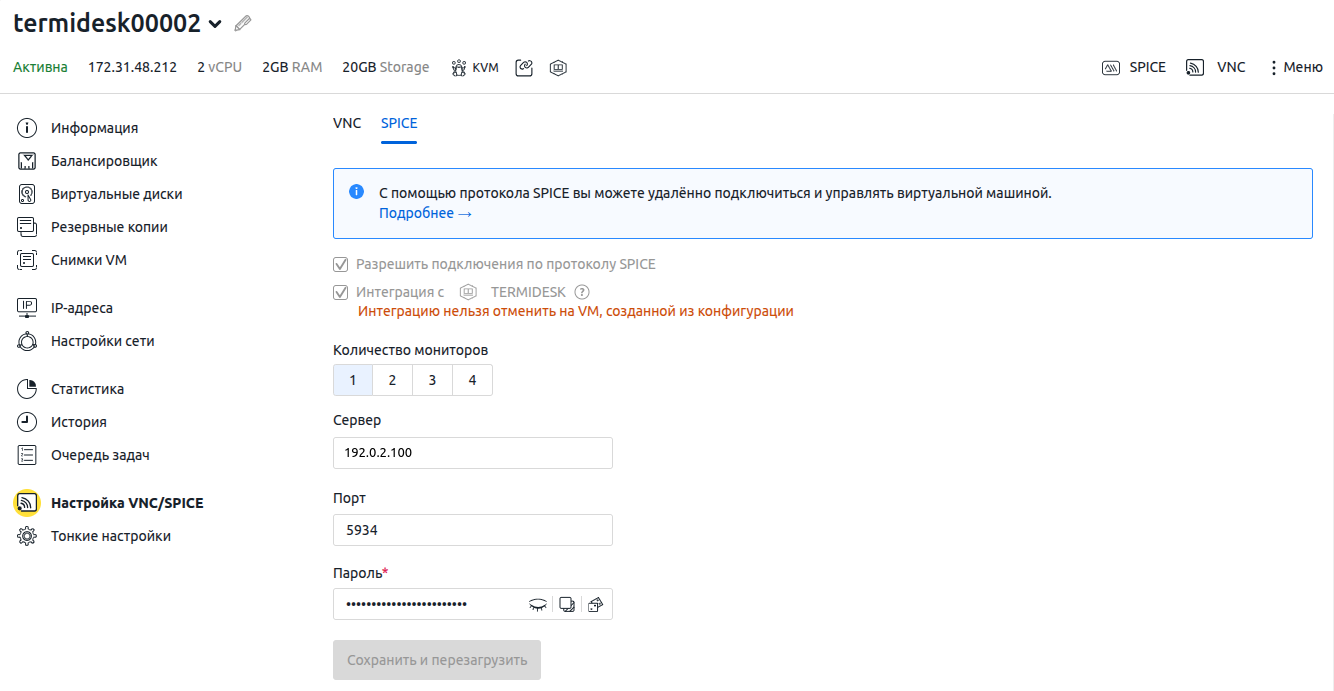
- Перейдите в раздел Настройка VNC/SPICE → вкладка SPICE → включите опцию Разрешить подключения по протоколу SPICE.
- Если ВМ создана из конфигурации с опцией Интеграция с Termidesk, вы можете изменить Количество мониторов.
- Нажмите Сохранить и перезагрузить. Для применения настроек ВМ будет перезагружена.
Расширение возможностей с помощью vdagent
Некоторые возможности SPICE (передача буфера обмена, автоматический выбор разрешения, передача файлов через drag-and-drop) недоступны без утилиты vdagent. Порядок установки vdagent на ВМ зависит от типа ОС:
Linux — подключитесь к ВМ по SSH и выполните команду:
apt -y install spice-vdagent
yum -y install spice-vdagent
Windows — подключитесь к ВМ по VNC, скачайте и запустите установочный файл vdagent.
Отключение доступа
Чтобы отключить возможность доступа по SPICE на уровне кластера, выключите опцию Разрешить подключения по протоколу SPICE в настройках кластера. Платформа удалит порты, которые использует SPICE, из правил файрвола на узлах кластера. На ВМ возможность доступа по SPICE будет отключена после перезагрузки ВМ. Новые ВМ в кластере будут создаваться без возможности подключения по SPICE, независимо от настроек конфигурации.
Чтобы отключить доступ по SPICE к определённой ВМ:
- Откройте карточку ВМ: Виртуальные машины → выберите ВМ.
- Перейдите в раздел Настройка VNC/SPICE → вкладка SPICE → выключите опцию Разрешить подключения по протоколу SPICE.
- Нажмите Сохранить и перезагрузить. Для применения настроек ВМ будет перезагружена.
Подключение к ВМ по SPICE
Вы можете подключиться к ВМ:
- через интерфейс платформы;
- с помощью внешнего клиента. Например, Virtual Machine Viewer.
Передача буфера обмена и подключение USB-устройств возможны только при использовании внешнего клиента.
Через интерфейс платформы
Чтобы подключиться к ВМ по SPICE:
- Перейдите в Виртуальные машины → выберите ВМ → меню
 → SPICE. Рабочий стол ВМ откроется в новой вкладке браузера.
 - Введите логин и пароль для подключения к ВМ.
Для передачи сочетания клавиш CTRL+ALT+DELETE в ВМ нажмите SPICE → Send Ctrl-Alt-Delete.
Через программу-клиент
Для организации удалённого подключения платформа устанавливает на ВМ дополнительное программное обеспечение — сервер SPICE. Чтобы создать подключение, потребуется указать данные сервера SPICE: IP-адрес, порт подключения и пароль. Эти данные доступны в карточке виртуальной машины: Виртуальные машины → выберите ВМ → кнопка Параметры → раздел Настройка VNC/SPICE → вкладка SPICE.
Чтобы не вводить данные сервера вручную, на этой вкладке вы можете Скачать файл настроек.
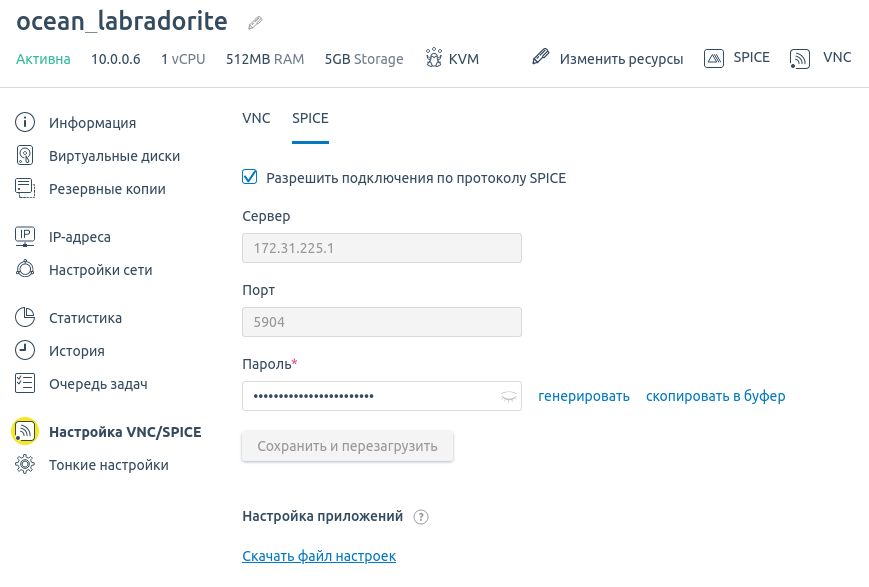
Пример подключения для Virtual Machine Viewer:
Вручную
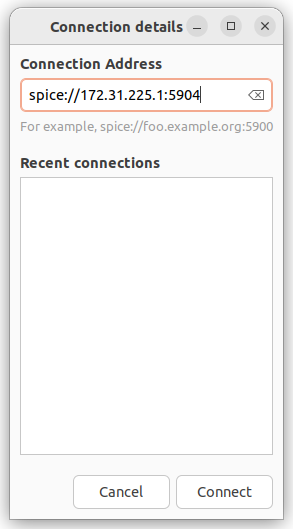
- Запустите Virtual Machine Viewer.
- В поле Connection Address введите адрес сервера SPICE в формате: spice://<IP-адрес>:<порт> и нажмите Connect.
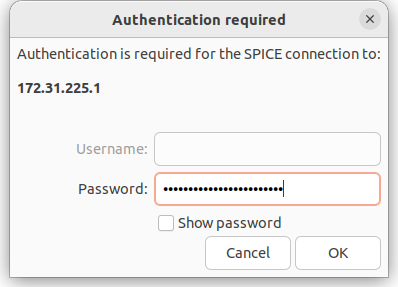
- В поле Password введите пароль и нажмите ОК.
- через файл настроек — дважды щёлкните по скачанному файлу настроек.
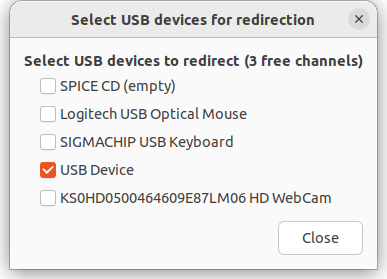
- Вставьте USB-устройство в ваш компьютер.
- В интерфейсе Virtual Machine Viewer перейдите в File → USB device selection → выберите USB-устройство → Close.
-
Личный кабинет
-
Настройки VDS/VPS
-
Работа с VDS/VPS
-
SSL-сертификаты
-
MetaTrader
-
FAQ
- Как заказать VPS с Windows
- Как установить Windows на VPS
- Узнать\сменить пароль на Windows
- Автоматическое выставление счетов
- Как применить ПРОМОКОД
- Продление услуги
- Установка WireGuard Easy
- Установка и подключение Bitvise SSH Client
- Как пройти идентификацию
- Пополнение лицевого счета с банковской карты или через СБП
- Почему у ВПС показывает мало памяти (RAM)